Zum Inhalt springen
Cutline

Wörter bearbeiten.Video schneiden.

Ein Transkript-Editor für Audio und Video, auf deinem iPhone und iPad.

0:00/0:43

Maya So the thing nobody tells you about building a studio is that the room matters more than the microphone. Um, I spent, I think it was four thousand euros on microphones before I put a single panel on the wall.

Devon And that's the classic mistake. You can hear it immediately. You know, there's a ringing in the high mids that no amount of EQ actually fixes.

Maya Right. And someone did tell me that at the time and I just, um, didn't believe them. So what actually fixed it for you?

Devon Honestly? Blankets. Two heavy moving blankets on the wall behind the desk. Cost almost nothing, and did more than the first two grand I spent on gear.

Maya Blankets. Okay. Room first.

Die echte Aufnahme, transkribiert von Cutline. Tippe auf einen Satz, um ihn zu schneiden, und das Video überspringt ihn.

Für alle, die mehr aufnehmen, als sie schneiden können.

Cutline macht aus deiner Aufnahme ein Dokument. Lösche einen Satz, und Ton und Video werden mit geschnitten. Alles auf deinem iPhone oder iPad – kein Account, keine Minuten zu kaufen, und deine Aufnahmen verlassen nie dein Gerät.

Podcaster. Die Ähms raus. Die Folge bleibt. Entferne Füllwörter und lange Pausen, korrigiere einen Satz mit Retake und exportiere M4A oder MP3 mit Kapiteln, für den Feed auf −16 LUFS normalisiert.

Journalisten und Interviewer. Deine Aufnahmen bleiben auf deinem iPhone, nicht auf dem Server von jemand anderem. Sprecher werden gekennzeichnet, und in jedem Interview, das du transkribiert hast, findest du per Suche den Satz, den du brauchst.

Videocreator. Untertitel im Hochformat, direkt aus dem Transkript. Rahme auf 9:16 neu, und Cutline hält die Person im Bild, mit Untertiteln, die jedem Wort folgen, während es gesprochen wird.

Forschende und Studierende. Durchsuchbare Transkripte, exportiert mit Timecodes. Transkribiere Vorlesungen und Interviews auf deinem Gerät und exportiere TXT, Markdown oder Untertitel in jeder Länge.

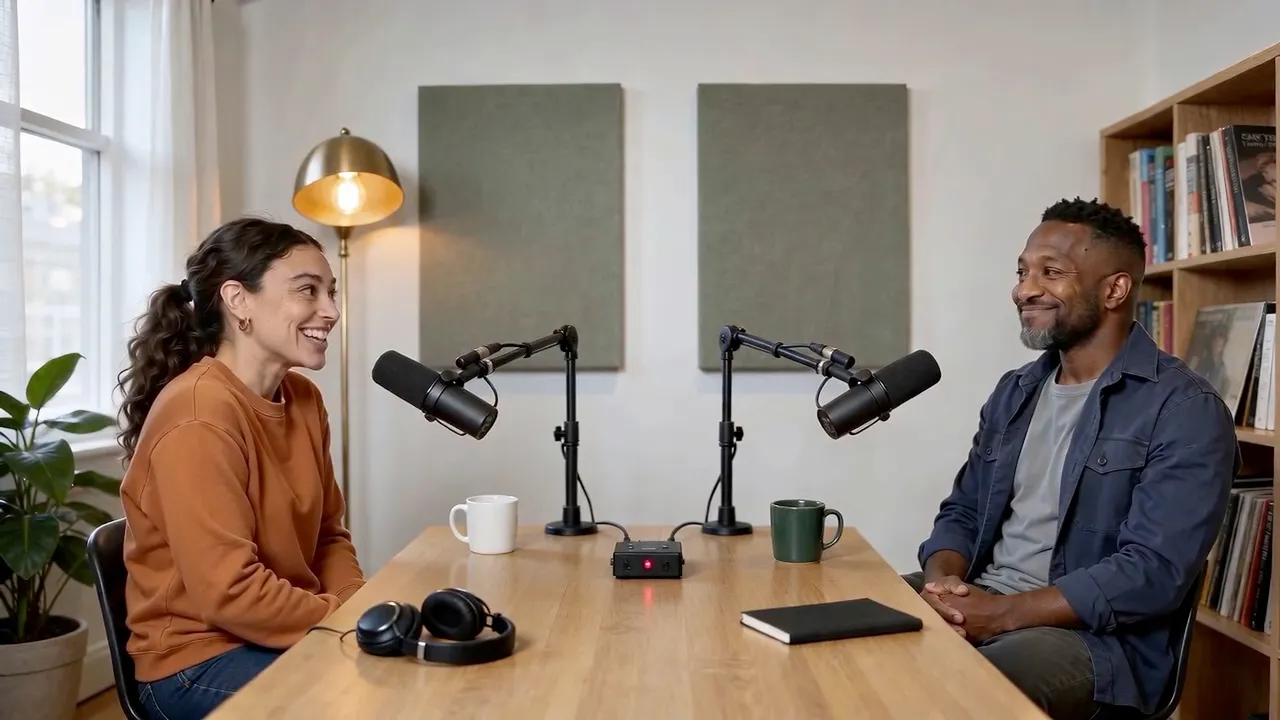
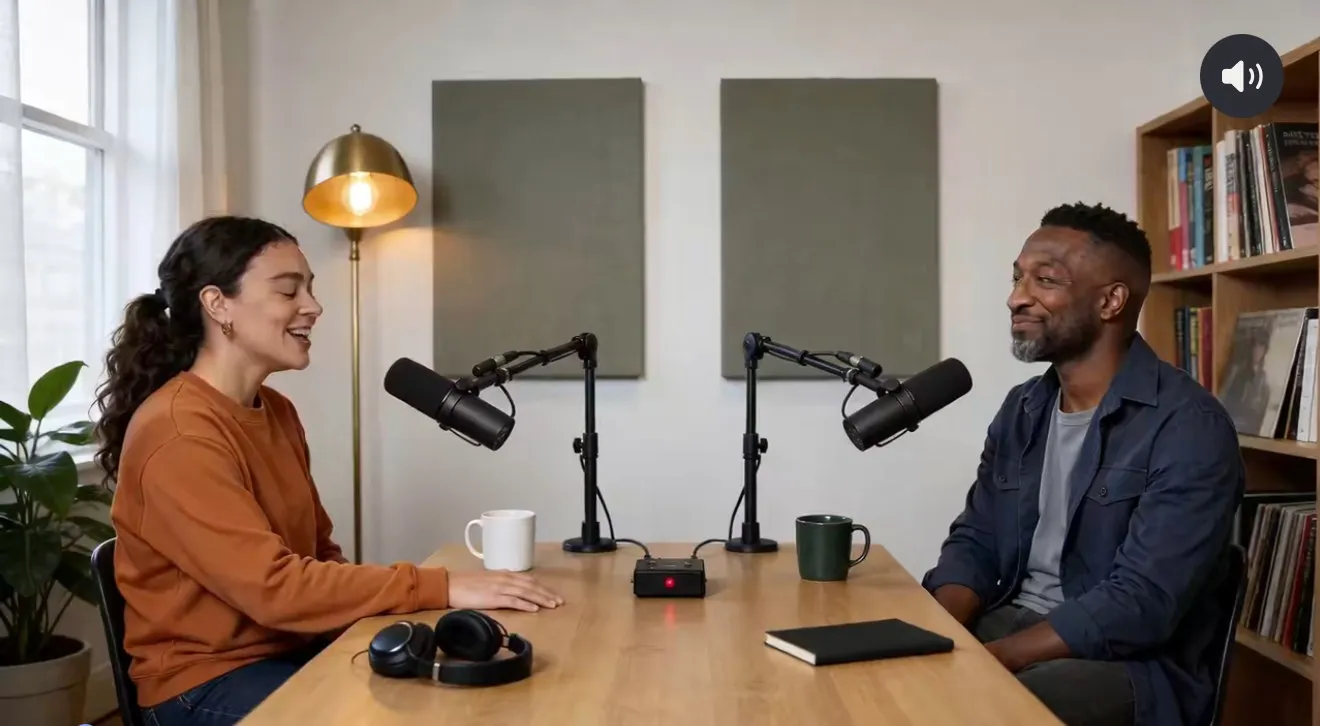
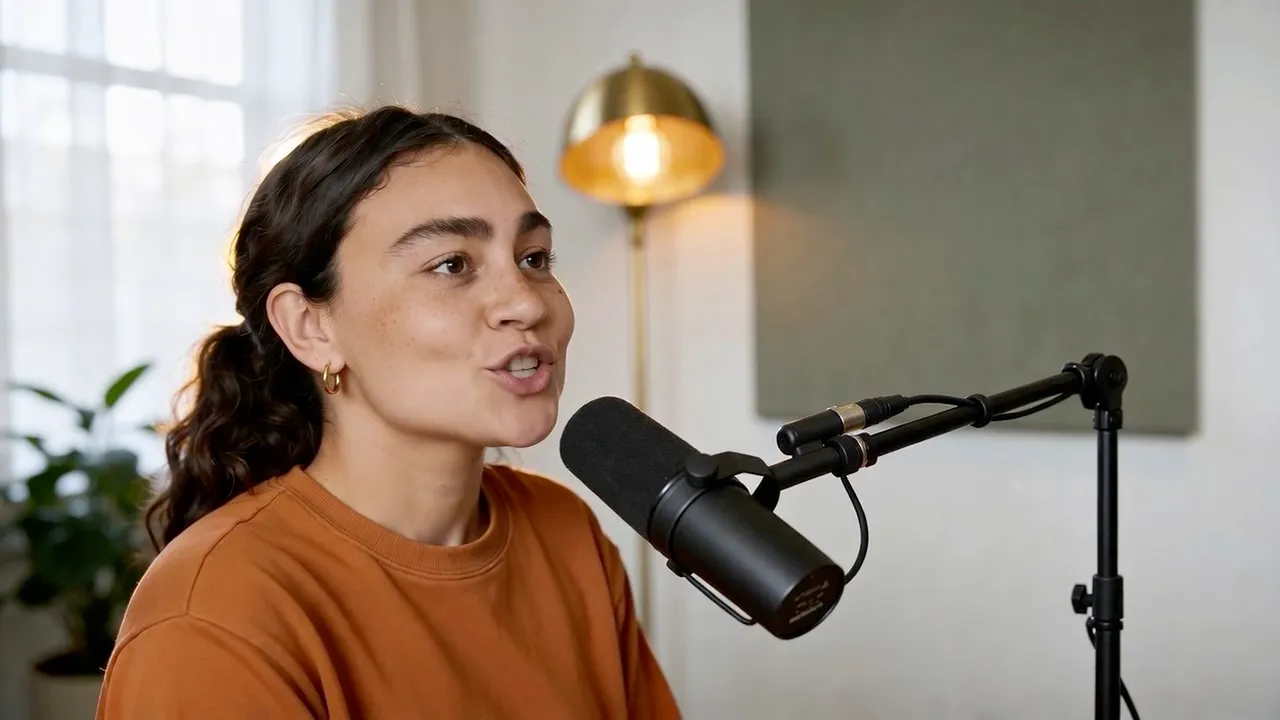
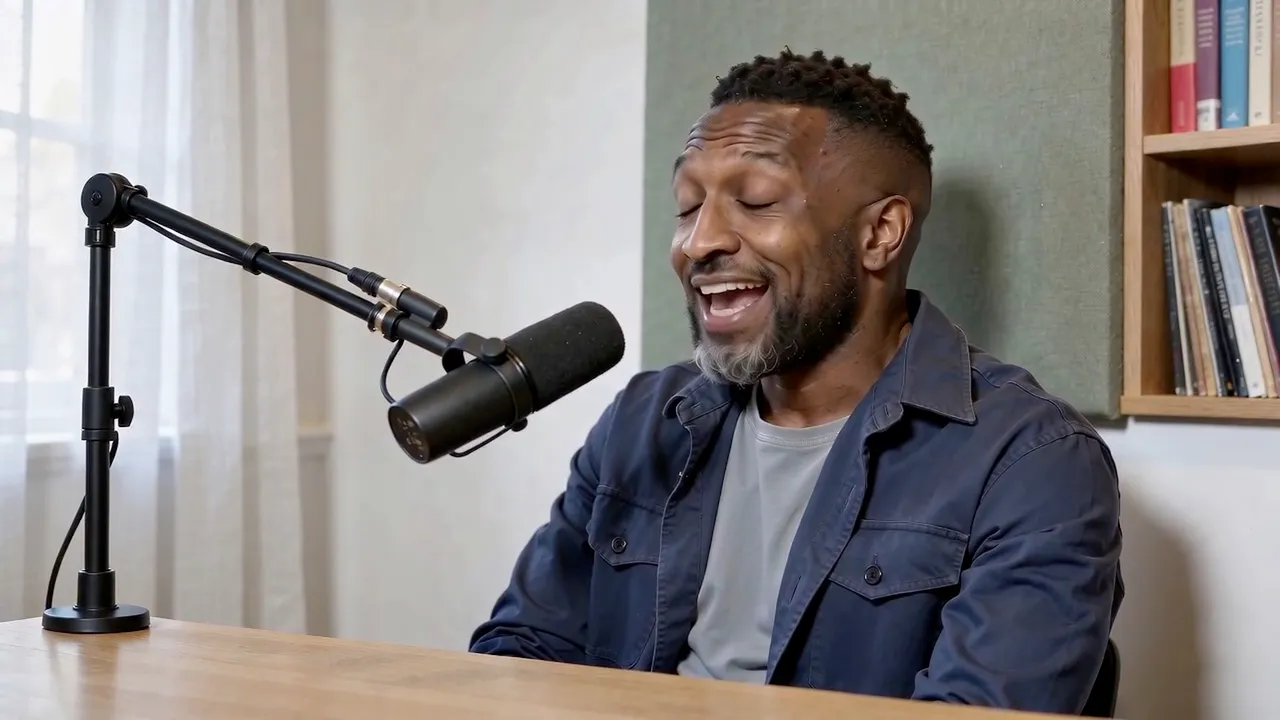
Maya und Devon nehmen an einem Tisch in einem kleinen, akustisch behandelten Raum einen Podcast aufMaya, die Moderatorin, spricht in ihr MikrofonDevon, der Gast, antwortet ihr

Text löschen. Die Aufnahme folgt.

Jedes Wort im Transkript weiß genau, wo es in der Aufnahme steht. Bearbeite das eine, und du hast das andere bearbeitet.

  1. Aufnehmen oder importieren

    Nimm Audio direkt in der App auf oder hol Audio und Video aus „Dateien“ und „Fotos“, über das Teilen-Menü oder per AirDrop. M4A, MP3, WAV, AIFF, MP4 und MOV.

  2. Auf deinem Gerät transkribiert

    Apples Spracherkennung auf dem Gerät oder ein Whisper-Sprachmodell, das du einmal lädst, für weitere Sprachen und höhere Genauigkeit. Die Transkription läuft im Hintergrund weiter und kann die Sprecher auseinanderhalten.

  3. Text bearbeiten

    Wähle ein Wort, einen Satz oder einen Absatz aus und lösche ihn. Ton und Video werden mit geschnitten, mit einer kurzen Überblendung, damit die Schnittstelle nicht klickt. Unbegrenztes Widerrufen.

  4. Füllwörter entfernen

    Cutline findet die Ähms und Sozusagens, zählt sie und zeigt, was es spart, sie herauszunehmen. Entferne sie einzeln oder mit Pro alle auf einmal.

  5. Hochformat, mit Untertiteln

    Rahme auf 9:16 neu, und Cutline hält die Person im Bild. Füge Untertitel hinzu, die jedem Wort folgen, während es gesprochen wird, eingebrannt ins Video. 9:16, 1:1 und der Stil Clean sind kostenlos; die anderen Formate und Stile gibt es mit Pro.

  6. Exportieren, wohin es soll

    Presets für Reels, Podcasts und YouTube, und Exporte, die im Hintergrund weiterlaufen. Transkript und Untertitel gehen mit hinaus, und mit Pro eine Timeline für Final Cut Pro.

Ein echter Editor, kein Trick.

Im Text entwerfen. In der Timeline verfeinern. Jeder Schnitt, den du im Transkript machst, lässt sich von Hand anpassen, bis auf die Millisekunde.

Maya

Warum ausgerechnet ein Schrank?
Devon

Die Mäntel schlucken jedes Echo.

2 Sprecher · 48 Beiträge

Wer was gesagt hat, gekennzeichnet.

Mit „Sprecher erkennen“ kennzeichnet Cutline jeden Gesprächsbeitrag, auf deinem Gerät. Benenne jemanden einmal um, und der Name ändert sich überall – im Transkript, in der Suche und in deinen Exporten. Mit Pro kommt der Name als Namenseinblendung ins Bild.

die beste Folge, die wir je aufgenommen haben

die beste Folge, die wir je gemacht haben

Einen Satz korrigieren, ohne neu anzufangen.

Nimm einen Satz neu auf, und Cutline setzt den neuen Take dort ein, wo der alte war, mit einer Überblendung auf beiden Seiten. Im Transkript stehen die neuen Wörter an derselben Stelle.

Untertitel, die mit den Wörtern mithalten.

Sechs Untertitelstile, fünf davon folgen jedem Wort, während es gesprochen wird, eingebrannt in deinen Videoexport. Clean ist kostenlos; mit Pro alle sechs, mit eigenen Farben, eigener Platzierung und eigenen Schriften. Oder exportiere Untertiteldateien als SRT und VTT für überall sonst.

Nach Sätzen schneiden. Auf die Millisekunde korrigieren.

Pro

Öffne die Timeline und zieh Anfang oder Ende eines beliebigen Schnitts. Ripple ändert die Länge, Roll behält sie. Einrasten, Zoom in der Wellenform und eine Vorschau in Schleife, während du ziehst. Kanten, die du von Hand setzt, bleiben, wo sie sind, wenn du erneut transkribierst – solange die Wörter noch übereinstimmen.

B-roll, der den Wörtern folgt, zu denen er gehört.

Pro

Bis zu fünf Spuren – deine Hauptaufnahme, drei Ebenen B-roll und ein Musikbett, das unter Sprache abgesenkt wird. Auch Bilder funktionieren als B-roll, mit einem langsamen Schwenk und Zoom. Einblendungen hängen an Wörtern, nicht am Timecode, sodass ein Schnitt weiter vorn in der Folge sie nie verwaisen lässt.

Eine Aufnahme. Mehrere Schnitte.

Pro

Behalte bis zu zwölf Versionen in einem Projekt – die ganze Folge, ein Highlight-Video, einen Schnitt im Hochformat. Alle teilen sich eine Transkription.

Durchsuche alles, was du aufgenommen hast.

Durchsuche alle Transkripte auf deinem Gerät auf einmal, nach Wort oder nach Sprecher, und finde den Moment, in dem jemand genau das gesagt hat, in jedem Projekt.

Deine Aufnahmen verlassen nie dein Gerät.

Wenn du eine an dein anderes Gerät sendest, geht sie über dein eigenes iCloud Drive.

Folge 14 · Der Raum

Wird transkribiertAuf diesem Gerät

Das Besondere an Aufnahmen in einem echten Raum ist, äh, sag ich mal, der Raum zählt.

Flugmodus. Volle Geschwindigkeit.

Nie gesendet

  • Deine Videos
  • Dein Ton
  • Transkripte
  • Datei- und Projektnamen

Gesendet, wenn du es erlaubst

  • Genutzte Funktionen
  • Exportzeiten
  • Absturzberichte
  • Gerätemodell

Die Details, die einen Nachmittag sparen.

Export

  • AudioM4A · MP3 · WAV · AIFF
  • VideoMP4 · MOV
  • UntertitelSRT · VTT
  • DokumenteTXT · Markdown · DOCX · PDF
  • TimelinesFCPXML · OTIO
  • M4A oder MP3 mit Kapiteln und Cover, bereit für einen Podcast-Feed
  • Video in 720p oder 1080p, und 4K mit Pro
  • HDR-Material bleibt in einem 10-Bit-HEVC-Export HDR, und Cutline sagt dir, wenn ein Export es in SDR umwandelt
  • Lautheit standardmäßig auf −16 LUFS normalisiert, wie Apple Podcasts es erwartet. Du kannst −14, −23 oder keine Normalisierung wählen.
  • Presets für Reels, Podcasts, YouTube und eine Archivkopie. Exporte laufen im Hintergrund weiter: Stell mehrere Versionen in die Warteschlange und geh.

Ton

  • „Sprache verbessern“ beim Export: weniger Raumgeräusch, eine klarere Stimme, ein gleichmäßiger Pegel
  • Pegel und Blenden für jeden Clip, zu hören in der Vorschau und in der Datei
  • Den Ton eines Videos aus einer separaten Aufnahme nehmen und ihn synchron schieben

Aufnahme

  • Ein Anruf pausiert die Aufnahme, und alles bis dahin ist gesichert
  • Auf Wunsch ein gesprochenes „Aufnahme gestartet.“, wenn du beginnst

Projekte

  • Tags, die eine Bibliothek in Ordnung halten
  • Ein Projekt duplizieren, ohne die Medien doppelt zu kopieren
  • Ein Projekt archivieren, um Platz freizugeben; Transkript und Bearbeitungen bleiben
  • Passagen auswählen und daraus eine neue Version machen
  • „Zuletzt gelöscht“ bewahrt Projekte und Versionen 30 Tage lang auf

Für iOS gemacht

  • Siri und Kurzbefehle„Aufnahme in Cutline starten.“ Oder leg es auf die Aktionstaste.
  • Widgets und KontrollzentrumStarte eine Aufnahme vom Sperrbildschirm oder aus dem Kontrollzentrum, oder öffne eines deiner drei letzten Projekte vom Home-Bildschirm.
  • Fortschritt, den du siehstExportfortschritt in der Dynamic Island und auf dem Sperrbildschirm. Die Transkription läuft weiter, wenn du die App verlässt.
  • Mehr Platz, mehr EditorAuf dem iPad stehen Timeline und Bild neben deinem Transkript. Auf dem iPhone im Querformat steht das Bild daneben.
  • TastaturkurzbefehleSchließ eine Tastatur an und bearbeite, ohne die Hände zu heben.
  • Teilen-Menü und AirDropSende eine Aufnahme an Cutline, von dort, wo sie gerade liegt.
  • In deiner SpracheCutline gibt es in 20 Sprachen, von Arabisch bis Vietnamesisch, und es richtet sich nach der Sprache, die du dafür wählst.
  • Mitteilungen, wenn du sie möchtestEine Mitteilung, wenn eine lange Transkription oder ein Export fertig ist, damit du das iPhone weglegen kannst.
  • Ein Projekt, auf iPhone und iPad.Aktiviere die iCloud-Synchronisierung für ein Projekt, und Transkript, Versionen und Schnitte bleiben auf jedem Gerät deines iCloud-Accounts aktuell. Die Medien bleiben auf dem Gerät, auf dem sie liegen; brauchst du sie anderswo, sende sie über dein eigenes iCloud Drive.

Preise

Keine Credits. Keine Minuten. Keine Transkription in der Cloud.

Die Transkription läuft auf deinem Gerät, also gibt es nichts abzurechnen. Aufnahme, Transkription und Bearbeitung sind unbegrenzt, mit Free oder mit Pro.

Free und Cutline Pro im Vergleich
FreeCutline ProEin Jahres- oder Monatsabo.
Aufnahme, Transkription und BearbeitungUnbegrenztUnbegrenzt
Audio- und VideoexportBis 20 MinutenBeliebige Länge
Video1080p, HDR erhalten4K
WasserzeichenKeinsKeins
Eingebrannte UntertitelDer Stil CleanAlle sechs Stile, eigene Schriften
Versionen und SpurenJe eine12 Versionen, 5 Spuren
Füllwörter und StilleEinzelnAlle auf einmal
Ripple und Roll in der TimelineNicht enthaltenEnthalten
Bildformate9:16 · 1:1Auch 4:5, 16:9 und eigene
Bauchbinden, Namenseinblendungen und ExportvorgabenNicht enthaltenEnthalten
Untertitel- und DokumentformateSRT · VTT · TXT · MarkdownAuch DOCX, PDF, FCPXML und OTIO
iCloud-Synchronisierung, Sprechererkennung und RetakeEnthaltenEnthalten
Preise im App Store ansehen
App-Symbol StudioApp-Symbol HighlightApp-Symbol MonoApp-Symbol Uh

Und vier App-Symbole zur Auswahl.

Der App Store zeigt dir vor dem Abschluss die aktuellen Preise in deiner Währung und einen eventuellen kostenlosen Testzeitraum. Ein Abo gilt für iPhone und iPad. Apple rechnet es ab, und du kannst jederzeit kündigen.

Gefragt und beantwortet.

  • Nein.

    Aufnahme, Transkription, Bearbeitung und Export laufen alle auf deinem iPhone oder iPad, und es gibt keinen Account, bei dem du dich anmelden musst. Deine Aufnahmen verlassen nie dein Gerät. Deine Transkripte auch nicht, außer du aktivierst die iCloud-Synchronisierung für ein Projekt; dann gehen sie an deinen eigenen iCloud-Account, niemals an uns. Wenn du eine Aufnahme an dein anderes Gerät sendest, geht sie über dein eigenes iCloud Drive.

  • Ja, sobald das benötigte Sprachmodell auf deinem Gerät ist.

    Apples Spracherkennung auf dem Gerät braucht für die unterstützten Sprachen nichts von uns, allerdings lädt iOS möglicherweise eigene Sprachdateien, wenn du eine Sprache zum ersten Mal verwendest. Andere Sprachen und ältere Geräte verwenden ein Whisper-Modell, das du einmal lädst – etwa 150 MB oder etwa 650 MB für hohe Genauigkeit. Standardmäßig wartet der Download auf WLAN.

  • Jede Sprache, die Apples Spracherkennung auf dem Gerät unterstützt, und viele weitere mit einem Whisper-Modell, das du einmal lädst. Die App selbst gibt es in 20 Sprachen – Englisch, Arabisch, Chinesisch (traditionell), Dänisch, Deutsch, Französisch, Hebräisch, Indonesisch, Italienisch, Japanisch, Koreanisch, Niederländisch, Norwegisch, Polnisch, Portugiesisch, Schwedisch, Spanisch, Thai, Türkisch und Vietnamesisch –, jede mit ihrer eigenen Füllwortliste.

  • Cutline nimmt Audio auf.

    Video kommt über „Importieren“ hinein – aus „Fotos“ und „Dateien“, über das Teilen-Menü oder per AirDrop – und wird von da an im Gleichschritt mit dem Transkript geschnitten.

  • Es nimmt Audio auf, und wenn ein Anruf dazwischenkommt, pausiert es und behält alles, was bis dahin aufgenommen wurde.

    Gebaut ist es aber für das, was danach kommt: ein Transkript, das du bearbeiten kannst, und eine Aufnahme, die deinen Bearbeitungen folgt. Wenn du nur eine Notiz festhalten willst, ist die App „Sprachmemos“ einfacher.

  • Die Transkription ist die Arbeitsweise, nicht das Endprodukt.

    Cutline transkribiert auf deinem Gerät, damit du die Aufnahme bearbeiten kannst, indem du den Text bearbeitest. Du kannst das Transkript als TXT oder Markdown exportieren, mit Pro als DOCX oder PDF, oder als Untertitel in SRT und VTT.

  • iPhone und iPad mit iOS 26 oder neuer.

    Auf dem iPad stehen Timeline und Bild neben deinem Transkript; auf dem iPhone im Querformat steht das Bild daneben. Eine Mac-App gibt es nicht.

  • Ja, wenn du es einschaltest.

    Die iCloud-Synchronisierung gilt pro Projekt und ist aus, bis du sie wählst. Transkript, Versionen, Schnitte, Sprechernamen, der Projektname und die Tags gehen an deinen eigenen iCloud-Account, niemals an uns, und bleiben auf jedem Gerät aktuell, das dort angemeldet ist. Die Mediendateien bleiben auf dem Gerät, auf dem sie liegen; brauchst du eine auf einem anderen Gerät, sende sie über dein eigenes iCloud Drive. Die Synchronisierung ist kostenlos und braucht einen iCloud-Account.

  • Ja.

    Mit Pro exportierst du Final Cut Pro XML mit deinen Schnitten, Bildausschnitten, Titeln und Untertiteln oder eine OpenTimelineIO-Timeline mit deinen Schnitten für andere Schnittprogramme. Außerdem kannst du Audio, Video, Untertitel als SRT oder VTT oder das Transkript als TXT, Markdown, DOCX oder PDF exportieren.

  • Ja.

    „Sprecher erkennen“ kennzeichnet jeden Gesprächsbeitrag, auf deinem Gerät, nach einem einmaligen Download von etwa 45 MB. Benenne einen Sprecher einmal um, und der Name ändert sich überall, auch in der Suche und in Exporten. Du kannst beliebige Wörter auch einem anderen Sprecher oder einer neuen Person zuweisen.

  • Wenn du „Vor dem Ende des Testzeitraums erinnern“ eingeschaltet lässt – standardmäßig ist es an –, erinnert dich Cutline zwei Tage vor dem Ende des Testzeitraums, in der App und mit einer Mitteilung, wenn du Mitteilungen erlaubst. Wenn du kündigst, behältst du die kostenlose Version, und jedes Projekt bleibt auf deinem Gerät. Du kannst das Abo jederzeit in den Einstellungen deines App-Store-Accounts verwalten.

  • Nichts, was du erstellt hast, wird weggesperrt.

    Jedes Projekt und jede Version bleibt auf deinem Gerät und lässt sich wie zuvor öffnen und bearbeiten. Exporte, die Pro-Funktionen nutzen – ein längeres Projekt, 4K, zusätzliche Spuren, ein Pro-Untertitelstil oder -Format –, fragen wieder nach Pro und sagen dir, welche Funktion es braucht.

Deine Aufnahme als Dokument, das du bearbeiten kannst.

Kostenlos ausprobieren auf iPhone und iPad. Kein Account, keine Credits, und deine Aufnahmen verlassen nie dein Gerät.

Am Computer? Richte die Kamera deines iPhone auf diesen Code, um Cutline im App Store zu öffnen.